Как подключить Xylora на Mac
19 октября 2026 г. · 1 мин · обновлено 20 октября 2026 г.
Happ для macOS: установка из файла .dmg, разрешения системы и добавление ссылки.
Скачайте Happ для macOS (.dmg) в мастере подключения Xylora, перетащите в «Программы», разрешите добавление конфигурации и нажмите «Добавить в Happ» в кабинете.
На Mac используем Happ — установщик универсальный, подходит для Apple Silicon (M1 и новее) и Intel.
1. Установите Happ
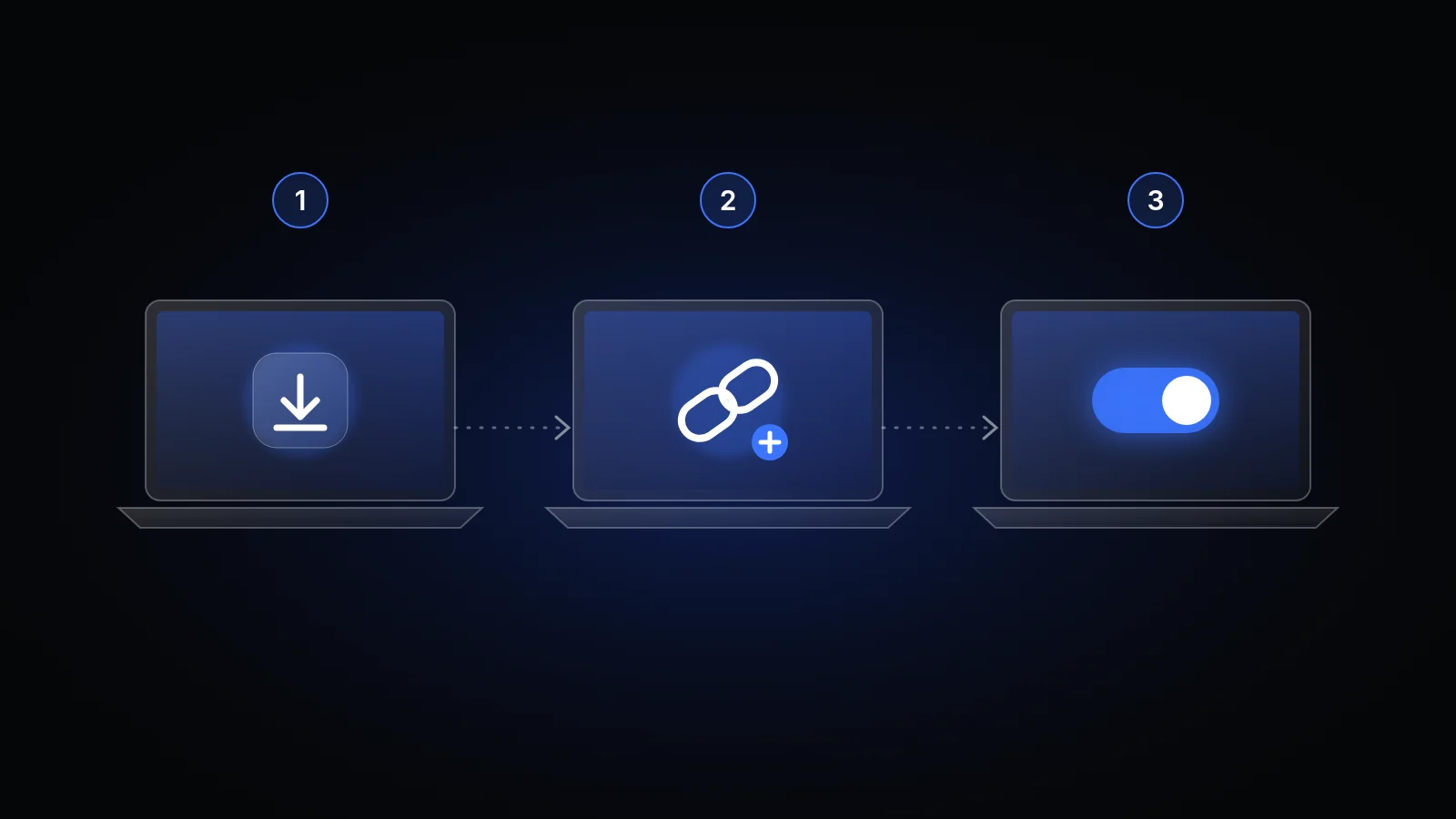
1. Откройте мастер подключения для macOS и нажмите «Скачать для macOS (.dmg)». 2. Откройте скачанный файл и перетащите Happ в папку «Программы». 3. Запустите Happ. Если macOS предупредит о разработчике, откройте «Системные настройки» → «Конфиденциальность и безопасность» → «Всё равно открыть».
2. Добавьте ссылку
1. В кабинете → «Подключить» → macOS. 2. Нажмите «Добавить в Happ». 3. Не сработало — скопируйте ссылку и вставьте её в Happ вручную.
3. Подключитесь
Выберите сервер и нажмите кнопку подключения. macOS попросит разрешить добавление конфигурации — введите пароль или подтвердите Touch ID.
Если что-то пошло не так
- Перезапустите Happ после выдачи разрешений.
- Обновите подписку в приложении.
- Посмотрите частые проблемы или напишите в поддержку.
Вопросы
Подходит ли для Mac на M1/M2/M3?
Да, установщик универсальный — работает и на Apple Silicon, и на Intel.
macOS пишет, что приложение от неустановленного разработчика
Откройте «Системные настройки» → «Конфиденциальность и безопасность» и нажмите «Всё равно открыть».
Можно ли использовать приложение для iPhone на Mac?
На Mac с Apple Silicon часто можно поставить iOS-версию INCY из App Store, но проще и надёжнее — Happ для macOS.
Поделиться