Как подключить Xylora на Windows
19 октября 2026 г. · 1 мин · обновлено 20 октября 2026 г.
Установщик Happ для Windows с нашего сайта, добавление ссылки и первый запуск.
Скачайте установщик Happ для Windows в мастере подключения Xylora, установите его, затем в кабинете нажмите «Добавить в Happ».
Для Windows мы рекомендуем Happ — он бесплатный и работает на Windows 10 и 11 (64‑бит).
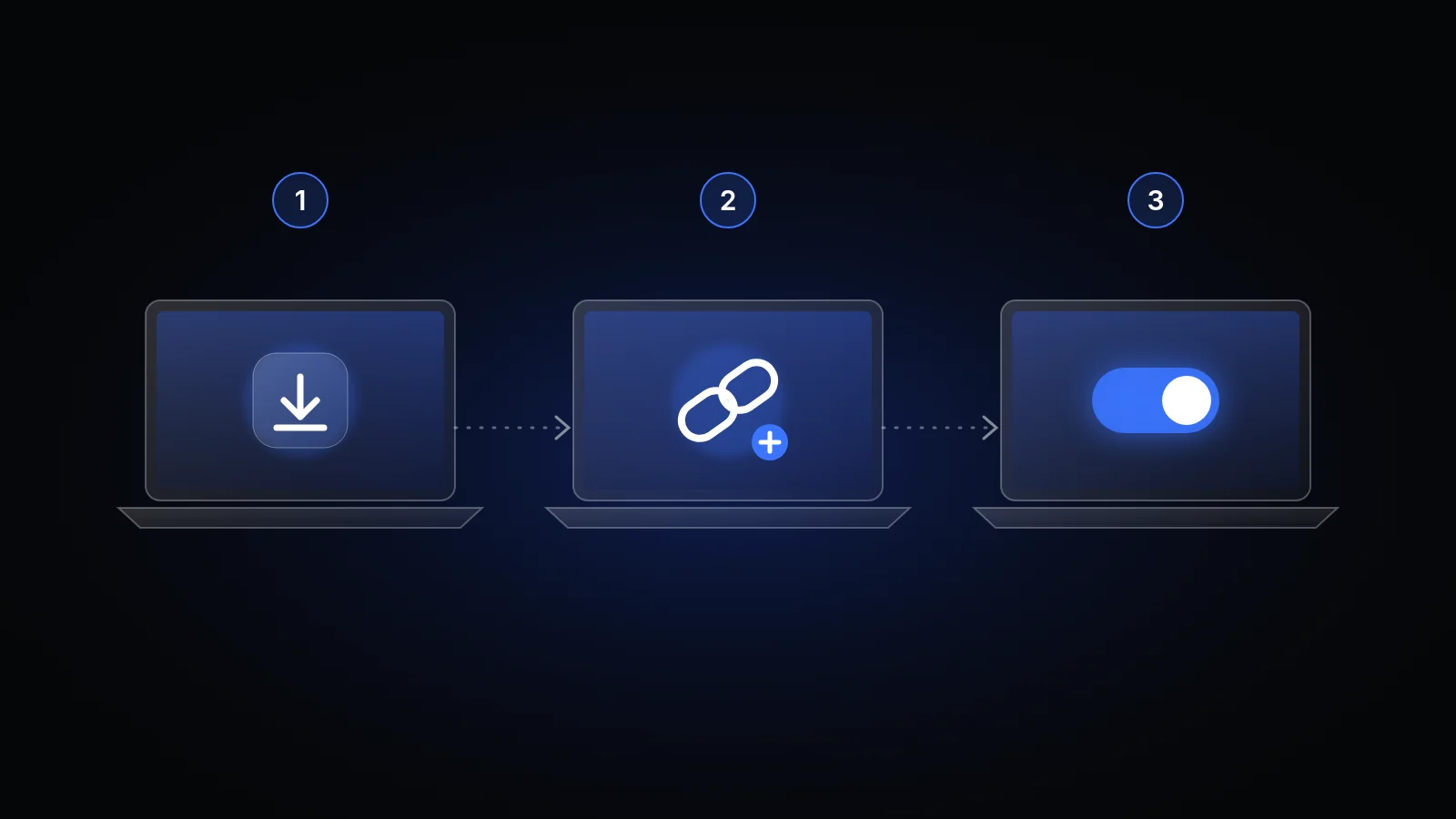
1. Скачайте и установите Happ
1. Откройте мастер подключения для Windows. 2. Нажмите «Скачать для Windows (x64)» — файл скачается с нашего сайта, это неизменённая копия официального релиза. 3. Запустите установщик. Если появится окно SmartScreen, нажмите «Подробнее» → «Выполнить в любом случае».
2. Добавьте ссылку
1. В кабинете нажмите «Подключить» → Windows. 2. Нажмите «Добавить в Happ» — откроется приложение с вашей подпиской. 3. Если не открылось — скопируйте ссылку и вставьте её в Happ через «+» → «Из буфера обмена».
3. Подключитесь
Выберите сервер и нажмите кнопку подключения. При первом запуске Windows может спросить разрешение для приложения — подтвердите.
Полезно знать
- Happ можно добавить в автозагрузку в настройках приложения.
- Если какой-то сайт открывается медленно, попробуйте другой сервер.
Возникли сложности — смотрите что делать, если не подключается или напишите в поддержку.
Вопросы
Какая версия Windows нужна?
Windows 10 или 11, 64-битная.
Что за окно SmartScreen при установке?
Это стандартная проверка Windows для программ не из Microsoft Store. Нажмите «Подробнее» → «Выполнить в любом случае».
Можно ли подключить и ноутбук, и телефон?
Да, одна подписка работает на нескольких устройствах — сколько именно, зависит от тарифа.
Поделиться